モナパちゃんでカードを貰うのは簡単でしたが、モナカード作り(の導入)は少々面倒になります。モナカードを作るにはモナコイン、Monaparty(XMP)に対応したウォレットが必要になります。
また、カードの作成には少量のモナコインが必要になりますので、暗号資産取引所で購入したモナコインを、使用するウォレットに送金する必要があります。(マイニングして手に入れる、Twitterでおねだりするなどの方法もあります。)
モナカード作成に使用できるウォレットはMonaparty公式ウォレットの”Counterwallet-mona”の他に”モナパレット”などがあります。ここでは公式ウォレットのCounterwallet-monaを使用します。
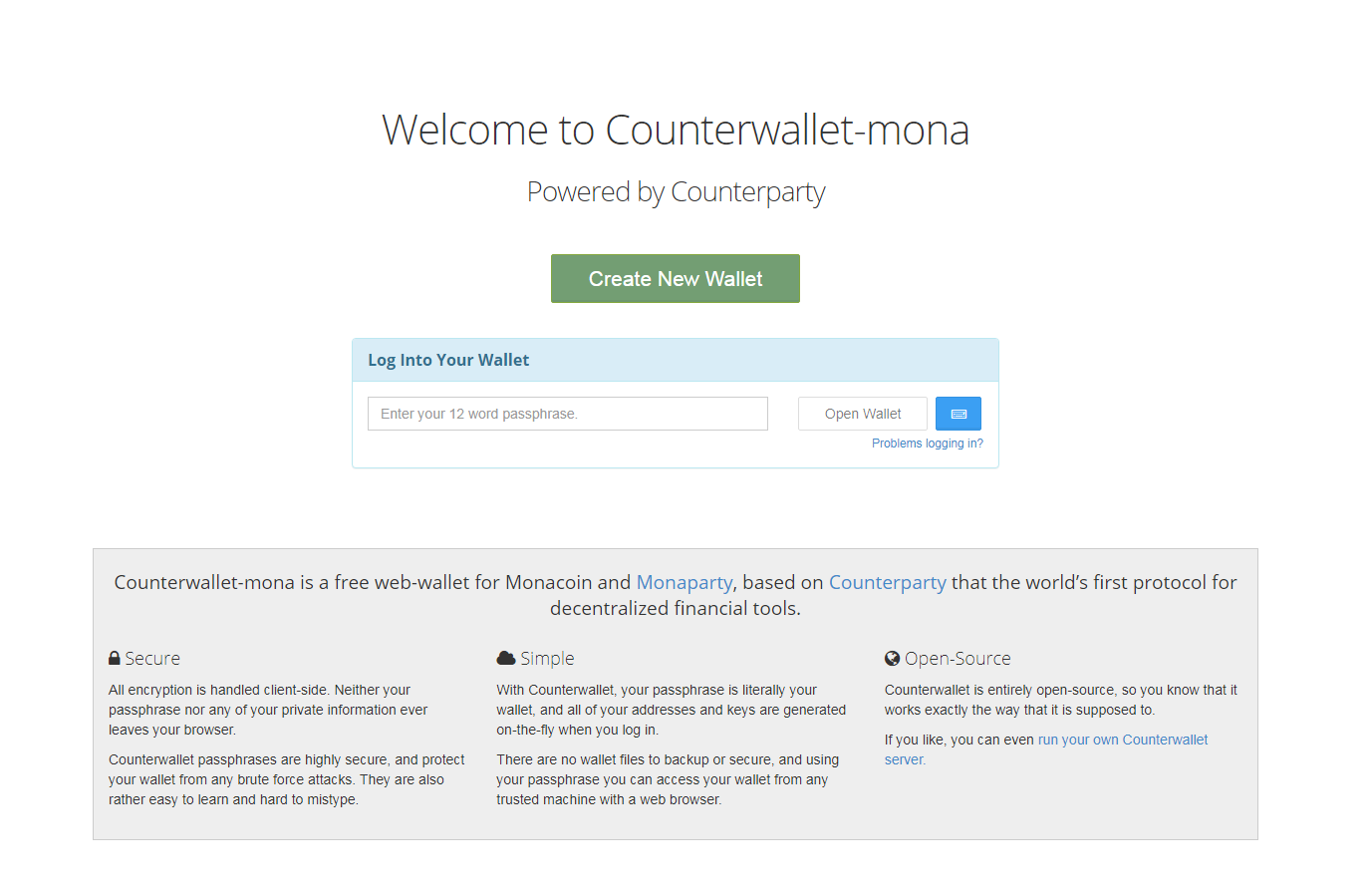
トップページを開いたらCreate New Walletボタンをクリックします。
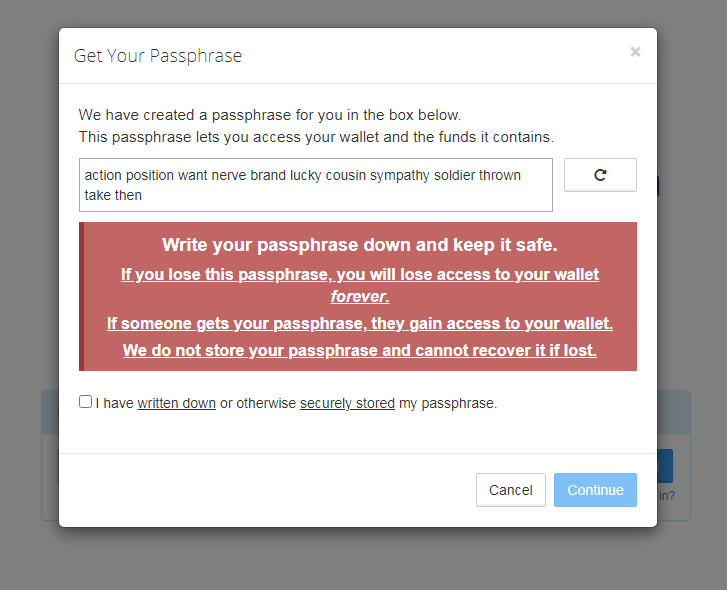
Textボックスに12個の英単語がランダムで表示されますのでメモ等をしましょう。この文字列が次回以降のログインに必要なパスワード(秘密鍵)になります。メモをしたら”I have written down…”のチェックボックスにチェックを入れContinueボタンを押します。これでCounterwallet-monaの登録が完了します。
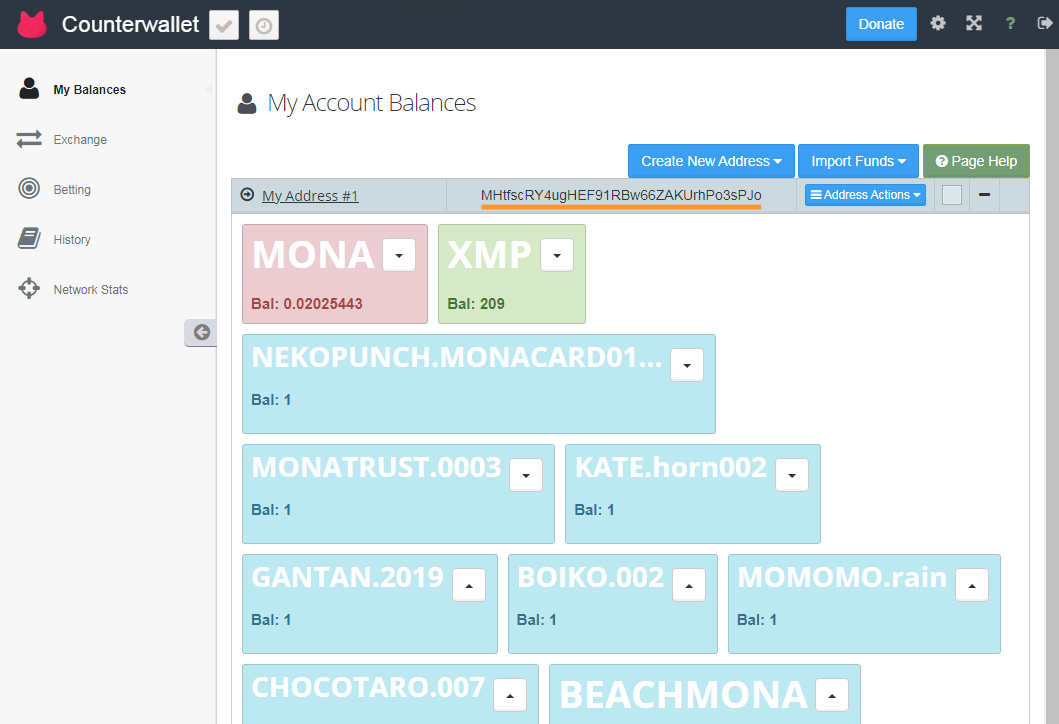
CounterwalletにログインするとMy Address(オレンジ線の部分)を確認できます。このアドレスがモナコインやMonaparty、モナカードの送受信に使う口座番号のようなものになります。
続いて、カードの作成や今後の送受信に少量のMONAが必要になりますので、取引所からMyAddress宛にモナコインを送信しましょう。安全のため、0.1MONAなど少量のコインの移動をオススメします。※多額のMONAをウォレットに移動しても現状あまり使い道もありません。
取引所からウォレットへのモナコインの移動は使用している取引所によって若干違いがありますが、各取引所の”出金”や”送金”メニューから進むことが出来ます。
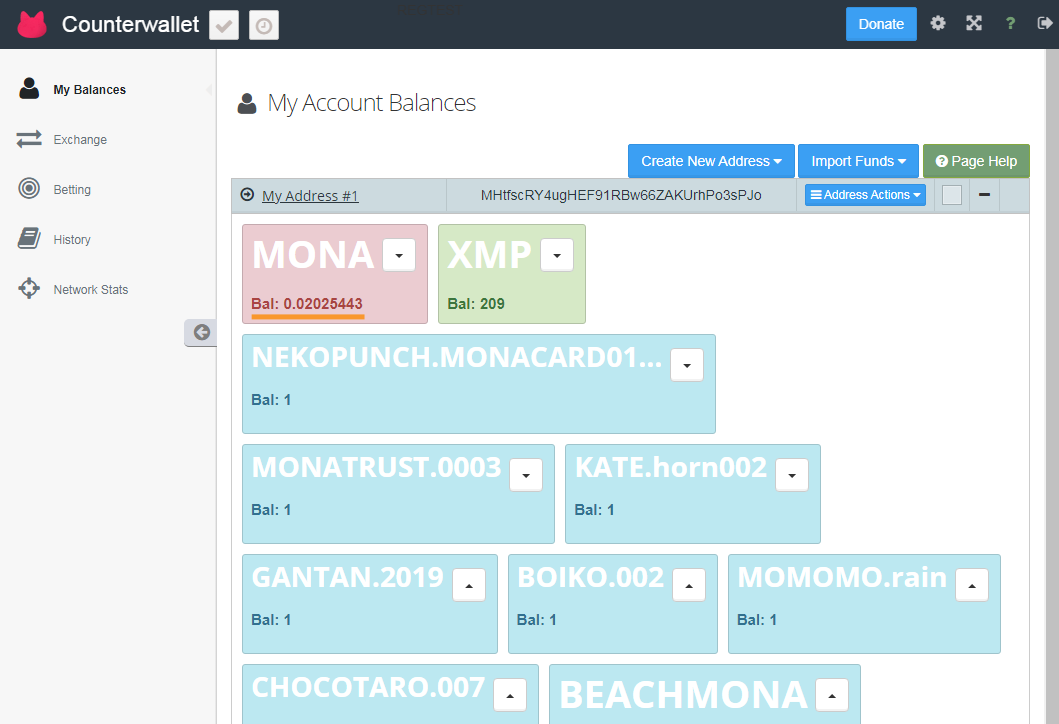
コイン送信後、暫くしてからCounterwalletを確認するとMONAボックスのBalにMONAが入っているのが確認できます。これでモナコインの移動は完了です。次にMonaparty(XMP)を入手します。XMPはモナパちゃんの配布中のトークンから貰いましょう。
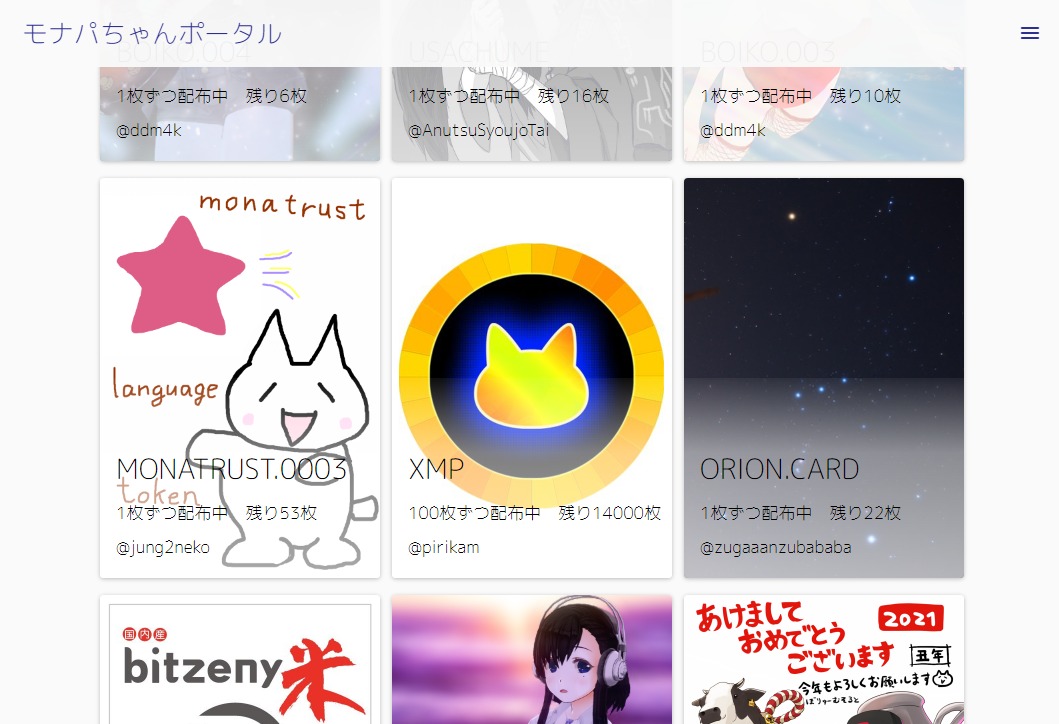
XMPは一見他のカードと同じように並んでいますが、このカード(トークン)を元に他のカードが作られる特殊なカードになります。『モナカードの貰い方』で説明したようにカードを貰います。
ただし今度はCounterwallet宛にカードを送信してもらいます。そのため、ツイートにCounterwalletのアドレスを入力しておきます。
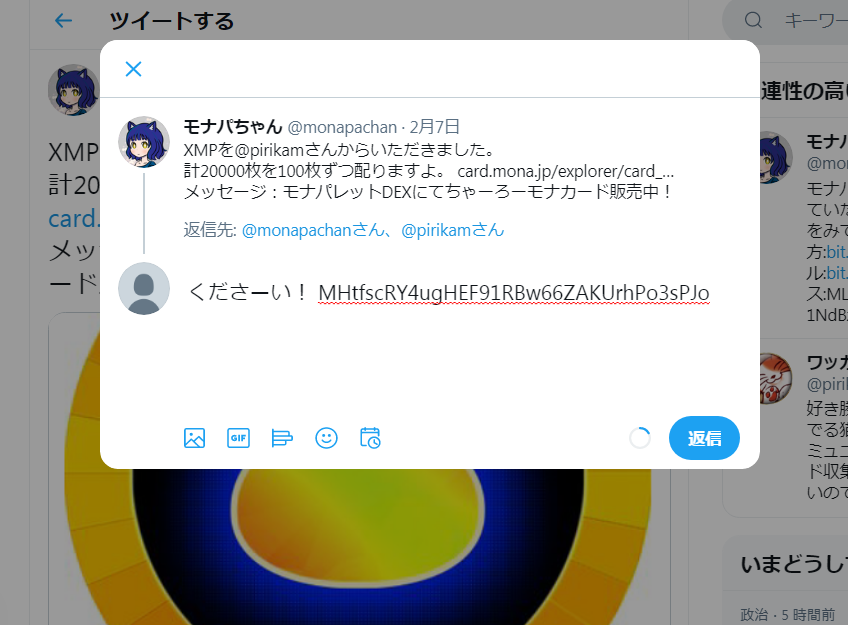
これでCounterwalletにカードが送信されます。もしアドレスを入れ忘れてツイートしてもモナパちゃんポータルの保有トークン画面からCounterwalletに移動することが出来ます。
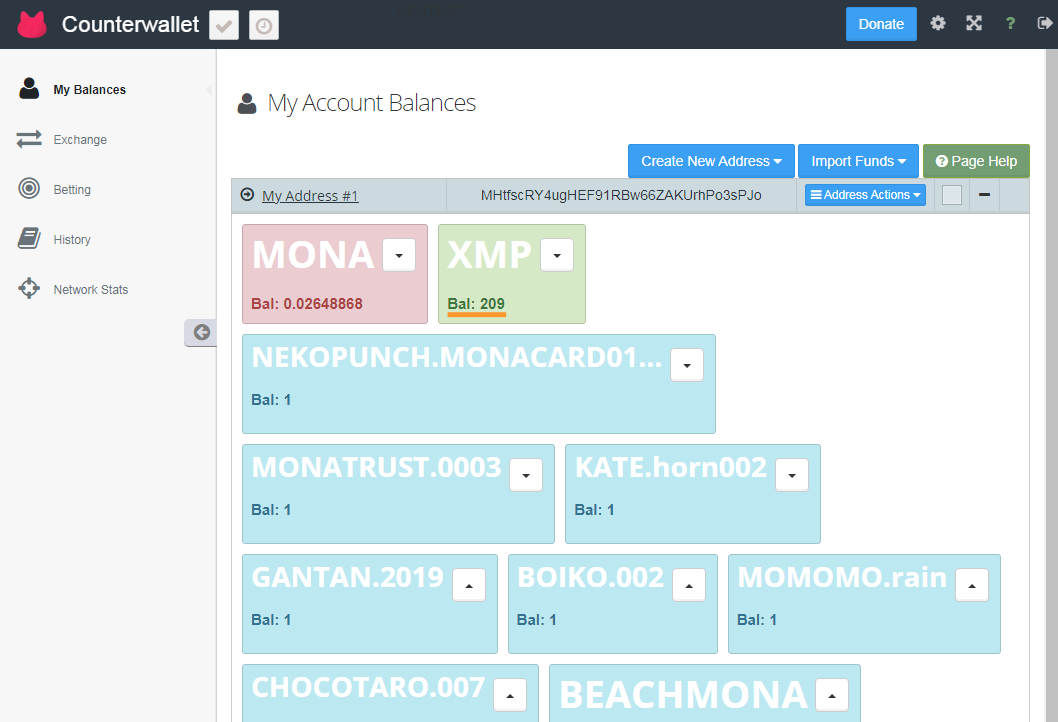
暫くしてCounterwalletのXMPボックスを確認するとBalにXMPが入っているのが確認できます。Counterwalletはカード表示をする機能が無いため、XMP及び他のトークンをカードとして見るために、Monacard(アプリ)が必要になります。
続いてMonacardを導入していきます。
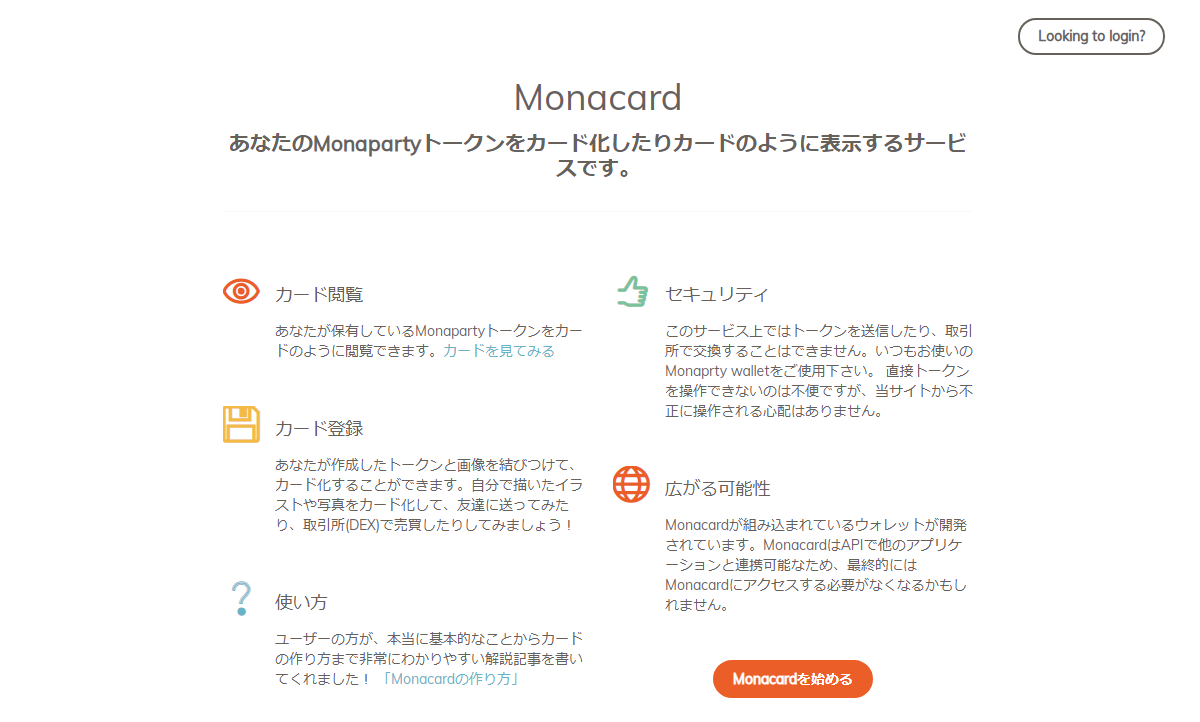
トップページの”Monacardを始める”ボタンをクリックします。
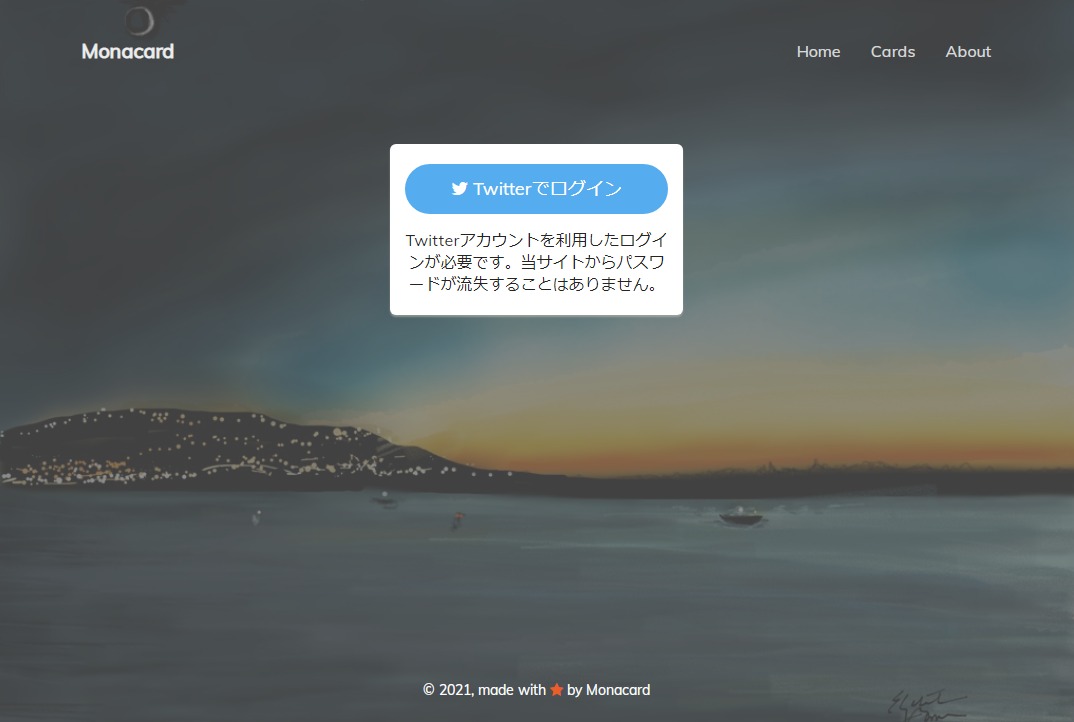
Twitterへのログインを求められるのでクリックしてログインします。
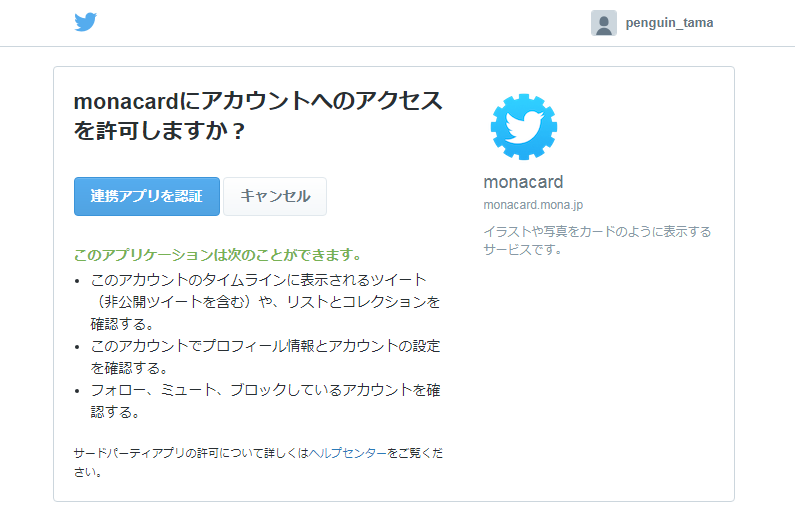
認証ボタンを押して、モナパちゃんポータルと同様にmonacardアプリを連携します。
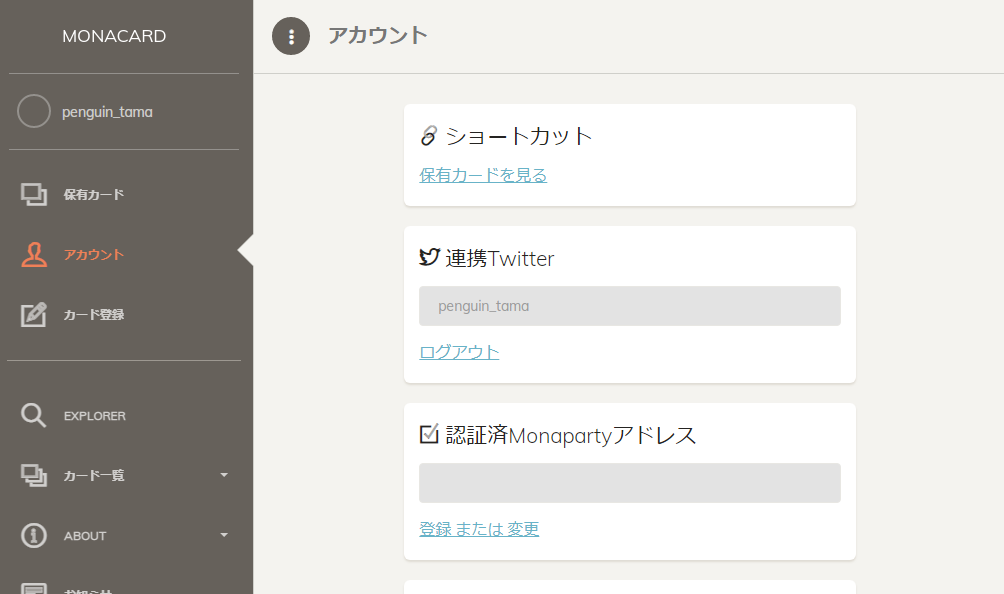
Monacardに戻るとTwitterアカウントが連携しているのが確認できます。Counterwalletとはまだ連携していないので、”認証済Monapartyアドレス”の登録または変更をクリックしてCounterwalletのアドレスを紐付けます。
署名欄は”※署名の作成方法についてはこちら。”をクリックして署名方法を確認しましょう。これでCounterwalletとの紐付けが完了しました。
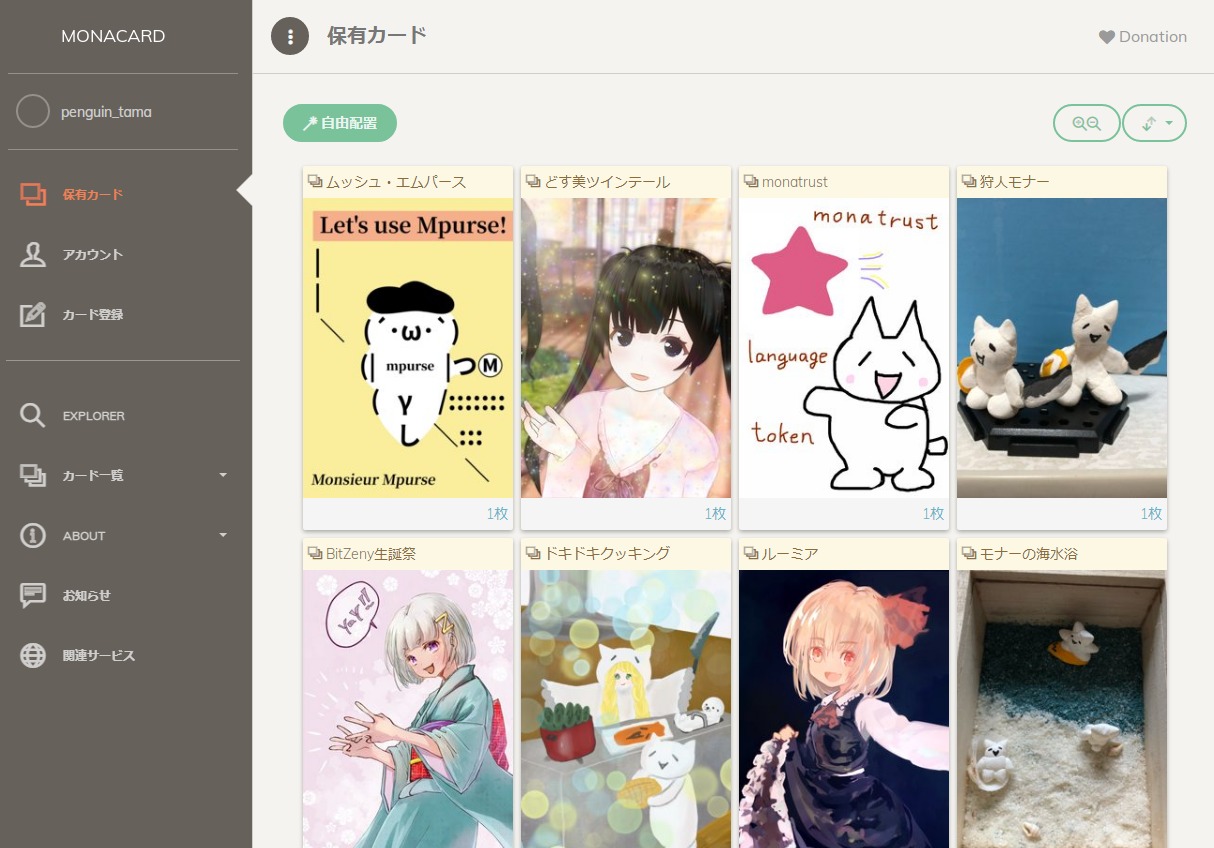
保有カードメニューをクリックすると、Counterwalletにあるトークンが表示されているのが確認できます。
下準備が整ったので、いよいよモナカードの作成に取り掛かります。まずはCounterwalletでカード用のトークンを作成します。トークンの作成には少量のXMPとMONAを使用しますが、今までの工程で所持している筈です。
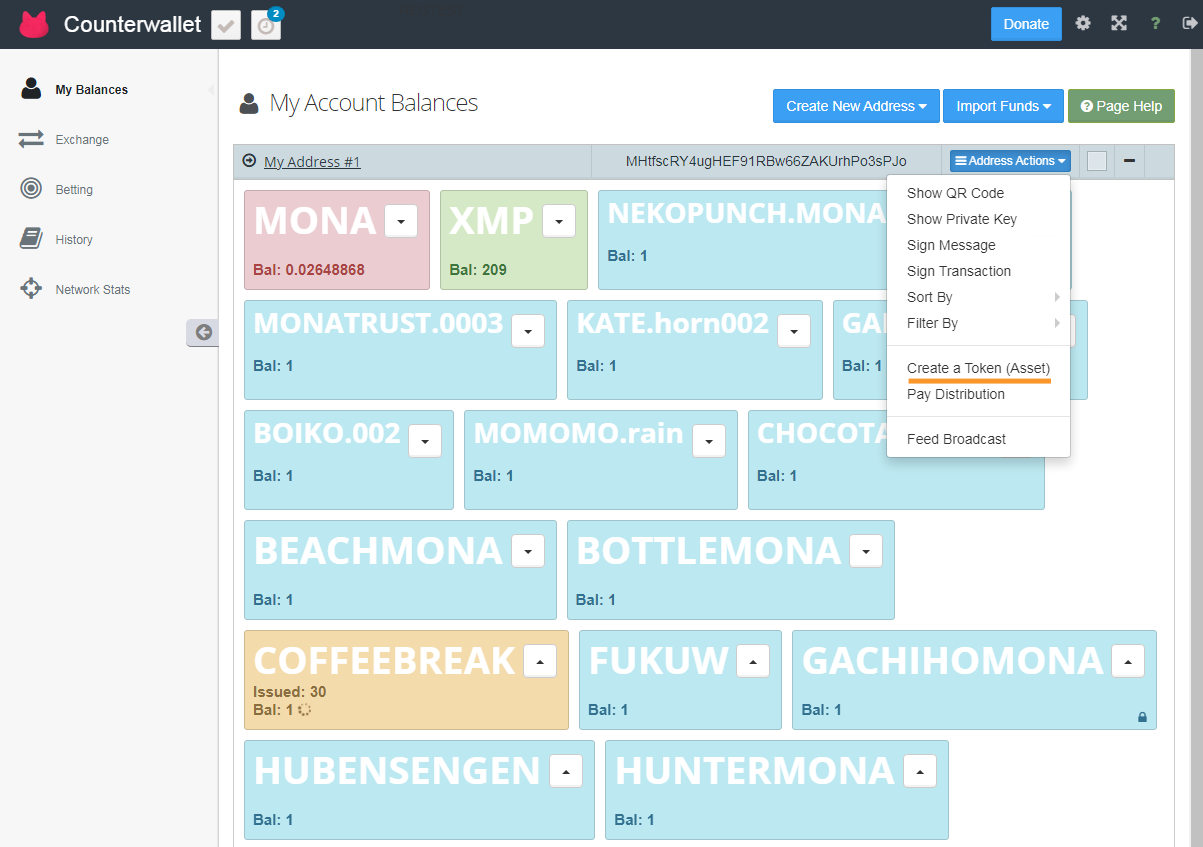
Address ActionsプルダウンメニューからCreate aToken(Asset)を選択します。
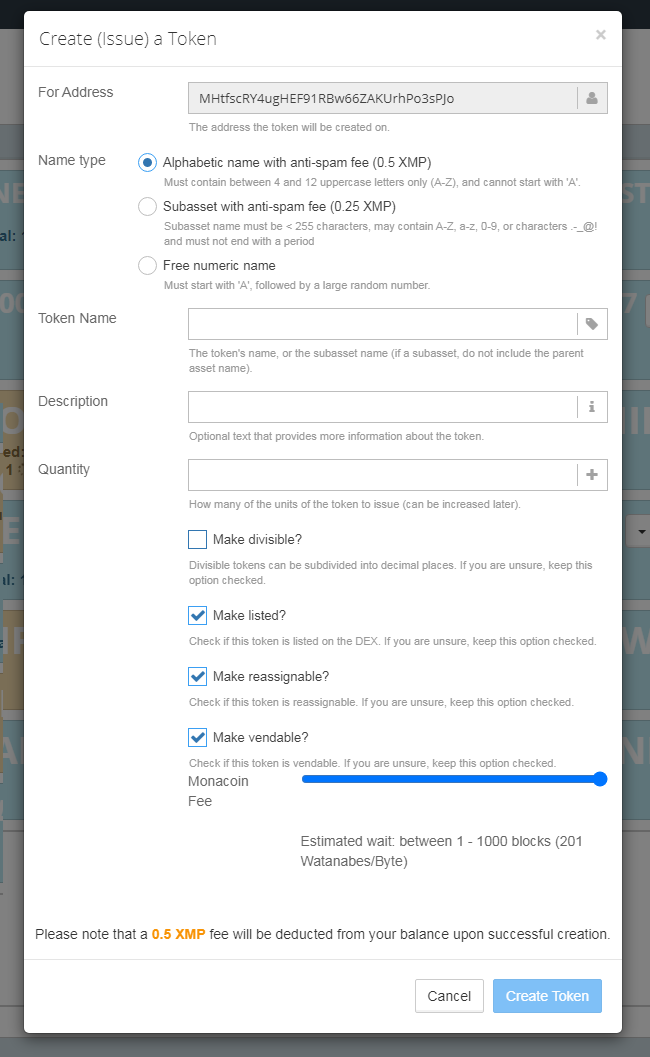
NameTypeで”Alphabetic name with anti-spam fee (0.5 XMP)”を選択します。0.5XMPを消費しますがトークン名を自分で決めれるようになります。ランダム文字列で良い場合はFree numeric nameを選択。
TokenNameにトークン名を入力。Alphabetic name…を選択した場合、大文字のアルファベット4~12文字で入力してください。
Descriptionはトークンの説明文です。カードの説明文とは別ですので無くても構いません。後から変更も出来ます。
Quantityは発行枚数です。好きな枚数で構いませんが、悩んだらとりあえず50前後で試してみるのが妥当かと思います。
Make divisible?はトークンを端数で扱えるようにするかです。モナカード用のトークンにする場合は最小単位は1枚にする必要がありますのでチェックを外します。後の3つのチェックボックスはとりあえずそのままで構いません。
最後に右下のCreateTokenをクリックしてトークンを作成します。作成したトークン名がCounterwalletに表示されます。オレンジ色のボックスが自身で作成したトークンです。
次にトークンと画像を紐付けてモナカードを完成させます。画像の紐付けはMonacardアプリで行います。
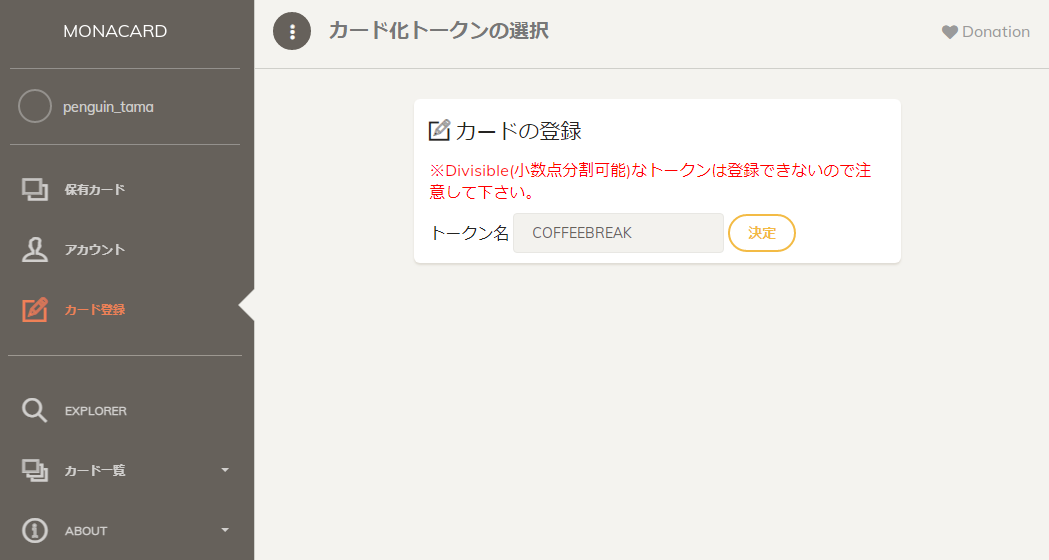
カード登録メニューをクリックし、表示された画面に自身で作成したトークン名を入力して決定します。
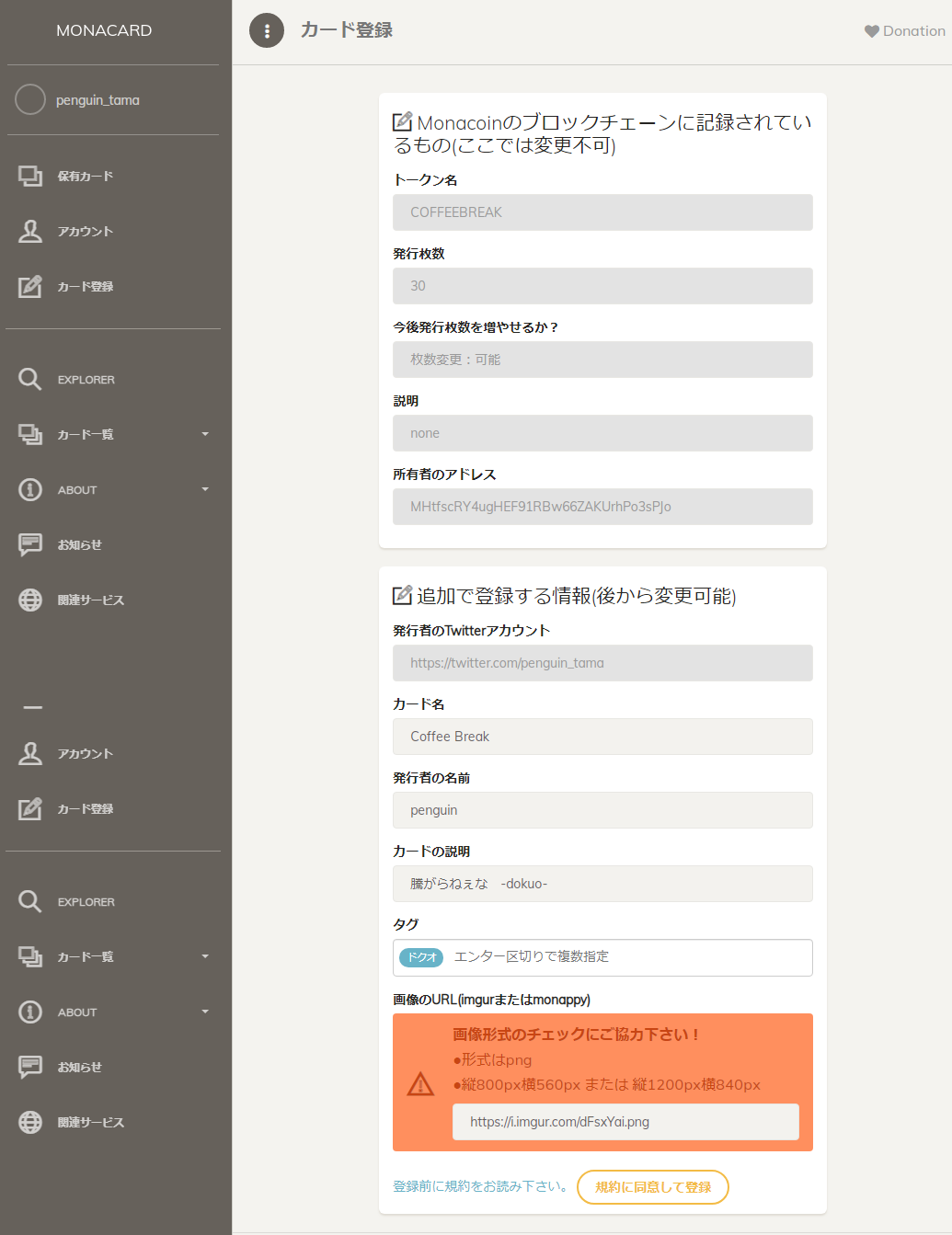
Counterwalletで登録したトークン情報と追加で登録する情報(カード情報)が表示されます。カード名、発行者の名前、カードの説明を入力しましょう。タグも入れると分かりやすいです。最後に画像のURLを入れて登録して完成です。
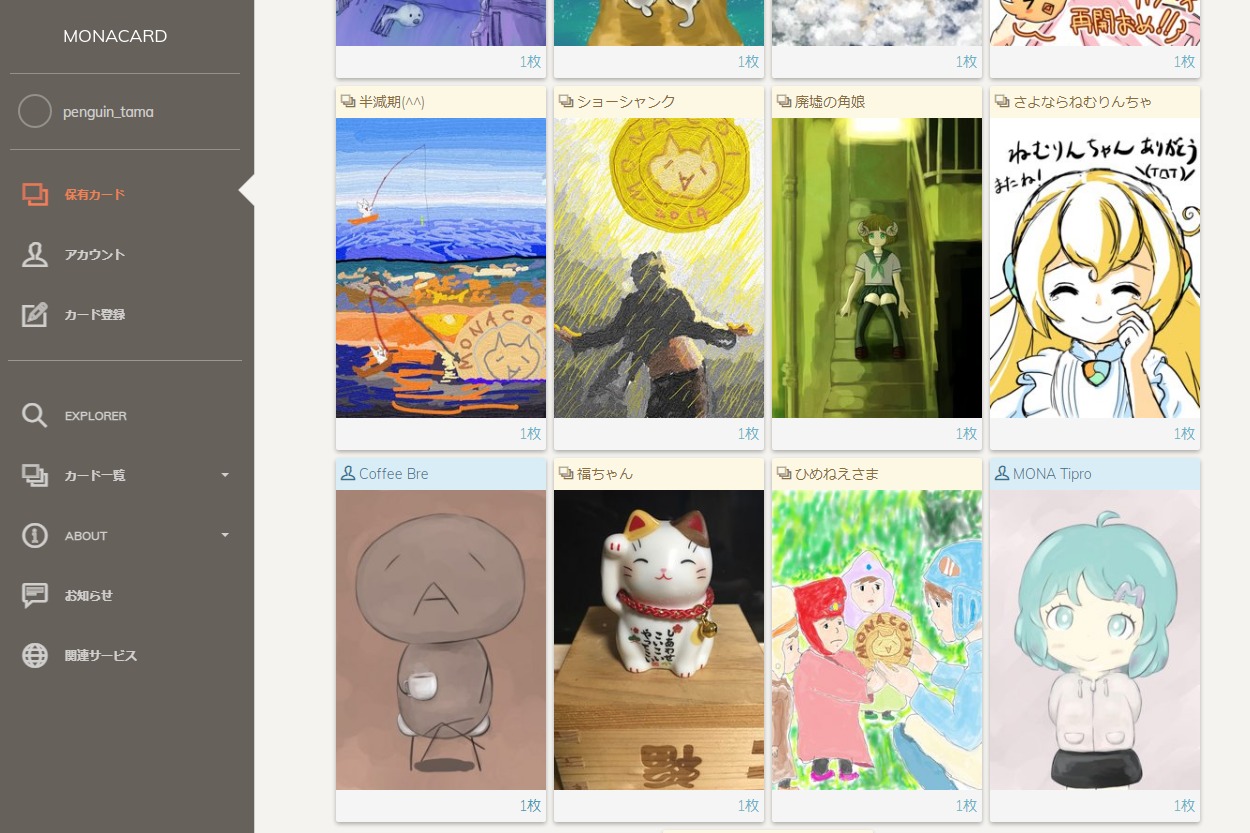
保有カードを見てみると自身で作成したカードが青ラベルで表示されているのが確認できます。カード一覧でもしっかり登録されているのが分かります。
中々大変だったと思いますが、カードを作ったら今度は配布をして楽しみましょう。配布方法はこちら。